
Dukungan teknis instan · Masalah komputer itu, selesai dengan langkah yang jelas
 AI
Beri tahu apa yang tidak berfungsi, di perangkat apa, dan pesan apa yang muncul, lalu asisten ini memandu Anda langkah demi langkah dari pemeriksaan paling sederhana hingga yang lebih teknis, sambil menjelaskan fungsi setiap langkah.
Pada fitur yang menggunakan AI, jawaban dihasilkan oleh kecerdasan buatan dan bukan pengganti nasihat profesional.
Printer menunjukkan “offline”, Wi-Fi putus sesekali, atau komputer butuh lima menit untuk menyala, dan Anda tidak tahu harus mulai dari mana?
Dukungan teknis instan dari AIsToHire (aistohire.com) adalah asisten AI yang membantu Anda mengatasi masalah komputer sehari-hari: koneksi Wi-Fi, printer, Windows atau Mac yang lambat, pembaruan yang gagal, email yang tidak tersinkron, ponsel yang penyimpanannya penuh, atau pencadangan. Asisten memandu Anda melalui langkah-langkah yang diurutkan dari yang sederhana ke yang kompleks. Asisten ini tidak terhubung jarak jauh ke perangkat Anda atau memperbaiki perangkat keras: Anda sendiri yang menjalankan setiap langkah.
Mulai gratis
Apa yang dilakukannya untuk Anda
Tiga jenis masalah di mana asisten AI dukungan TI menghemat waktu tunggu Anda.

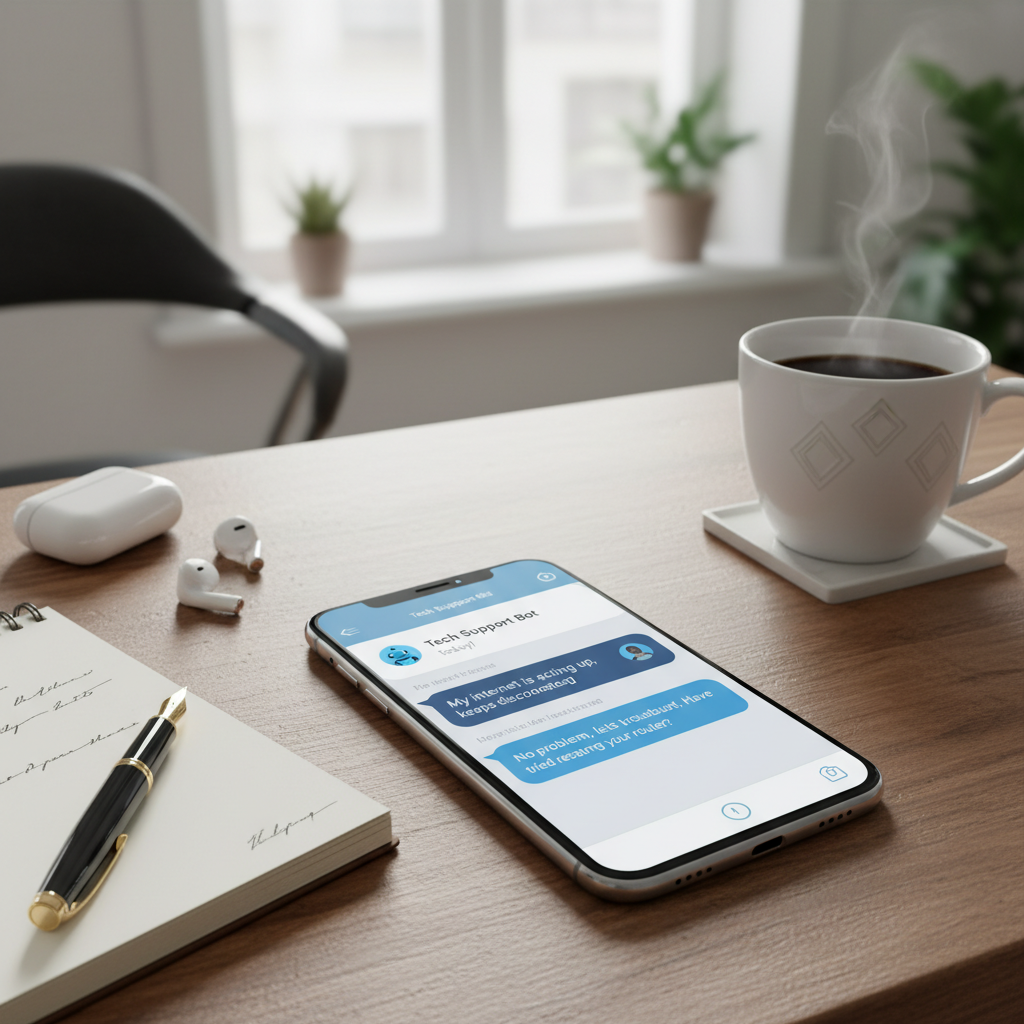
Koneksi dan jaringan
Membantu mengetahui apakah gangguannya ada di perangkat, router, atau jalur internet, dan memandu Anda menyalakan ulang dengan urutan yang benar, mengganti pita atau kanal Wi-Fi, dan menguji koneksi.
Printer, perangkat tambahan, dan email
Menyelesaikan masalah klasik: printer offline, antrean cetak macet, mouse atau headphone Bluetooth yang tidak mau tersambung, dan akun email yang berhenti menerima pesan.

Komputer lambat dan perawatan
Menunjukkan cara melihat program mana yang memakan sumber daya, menghapus program yang berjalan saat startup, mengosongkan ruang, memasang pembaruan, dan mengatur pencadangan.
Cara menggunakannya
Jelaskan masalahnya
Perangkat dan sistem (Windows 11, macOS, Android…), apa yang berubah, sejak kapan, dan pesan kesalahan persisnya.
Ikuti langkah-langkahnya
Asisten AI menyarankan pemeriksaan dari yang paling cepat hingga yang paling teknis, satu per satu.
Ceritakan hasilnya
Laporkan hasil setiap langkah dan persempit diagnosisnya sampai masalah teratasi atau Anda tahu perlu teknisi.
Apa yang bisa Anda tanyakan
Contoh nyata pertanyaan yang diajukan orang kepada asisten AI dukungan TI.
- Printer HP saya tampil “offline” di Windows 11 padahal menyala dan terhubung ke Wi-Fi. Apa yang harus saya lakukan?
- Wi-Fi putus beberapa kali sehari, tetapi hanya di laptop saya; ponsel saya baik-baik saja. Mulai dari mana?
- Mac saya bilang disk hampir penuh tetapi saya tidak tahu apa yang memakan ruangnya. Bagaimana cara mengetahuinya?
- Outlook berhenti menerima email sejak kemarin dan tidak menampilkan kesalahan. Apa yang sebaiknya saya periksa?
- Komputer saya lama sekali menyala. Bagaimana melihat program apa saja yang berjalan saat startup?
- Bagaimana cara memindahkan foto dan chat WhatsApp dari ponsel Android lama ke iPhone baru?
- Pembaruan Windows selalu gagal di titik yang sama. Apa yang bisa saya coba tanpa kehilangan data?
- Bagaimana mengatur pencadangan otomatis dokumen saya ke hard disk eksternal?
Cara asisten menjawab
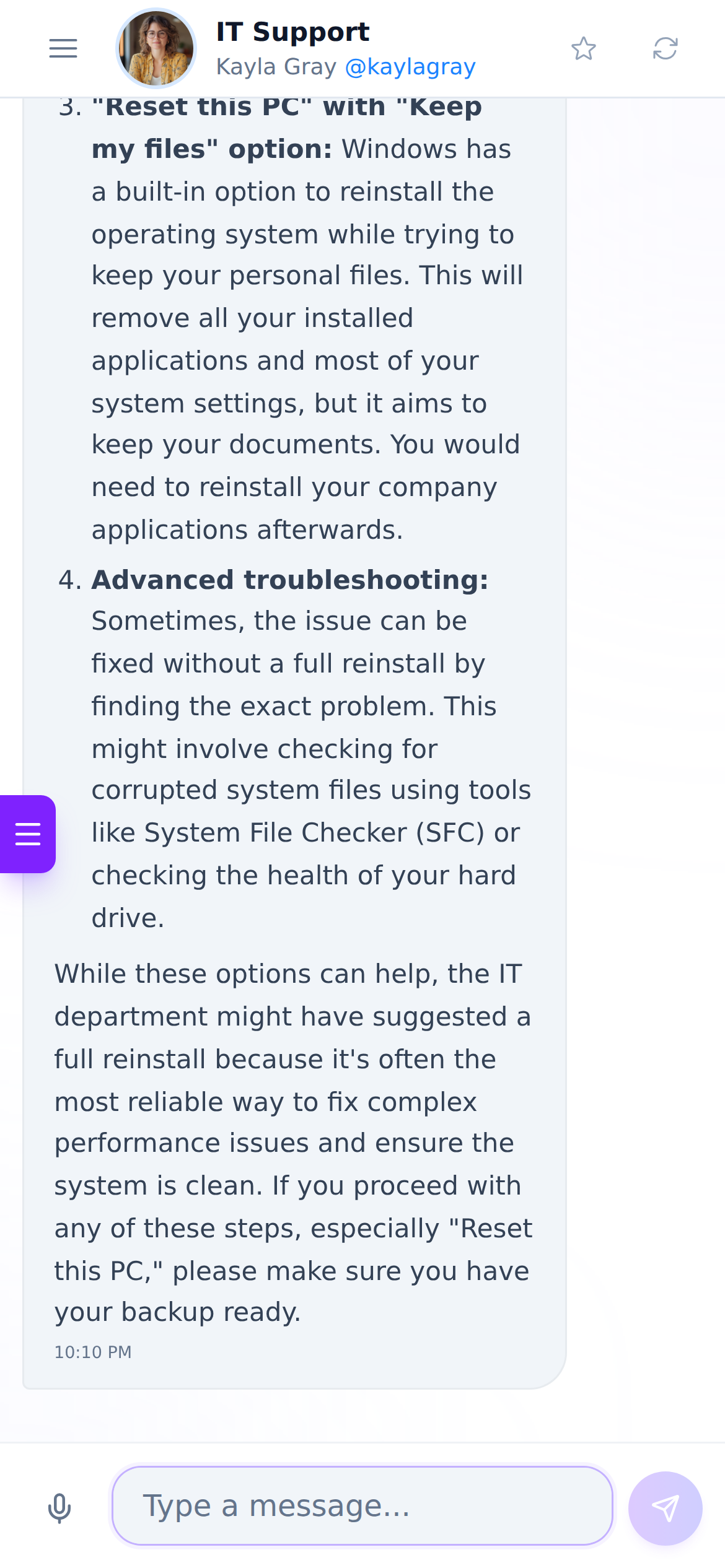
Contoh ilustratif. Nama menu bisa berbeda tergantung versi sistem dan bahasa yang Anda gunakan.
Apa yang tidak dilakukannya
- Tidak terhubung jarak jauh ke perangkat Anda atau melihat layar Anda: Anda sendiri yang menjalankan setiap langkah.
- Tidak memperbaiki perangkat keras atau memulihkan data dari drive yang rusak: jika ada bunyi aneh, benturan, atau tumpahan cairan, matikan perangkat dan bawa ke layanan servis.
- Tidak membutuhkan kata sandi atau kode akses Anda: jangan pernah mengetikkannya di chat, dan waspadai siapa pun yang meminta akses jarak jauh yang tidak Anda minta.
- Tidak mengelola jaringan atau perangkat perusahaan Anda: jika organisasi Anda punya departemen TI, tanyakan kepada mereka sebelum mengubah pengaturan.
- Ini bukan teknisi TI dan tidak ada tenaga profesional di baliknya: ini adalah asisten AI.
Pertanyaan yang sering diajukan
Selesaikan hari ini masalah yang sudah berhari-hari Anda tunda
Mulai gratis dan atasi masalah pertama Anda dalam hitungan menit.